端子板訊號接線與訊框擷取卡系統架構概觀
本節說明如何將端子板(Terminal Board)連接到 Coaxlink 的 I/O 板,並驗證訊號是否正確接收。
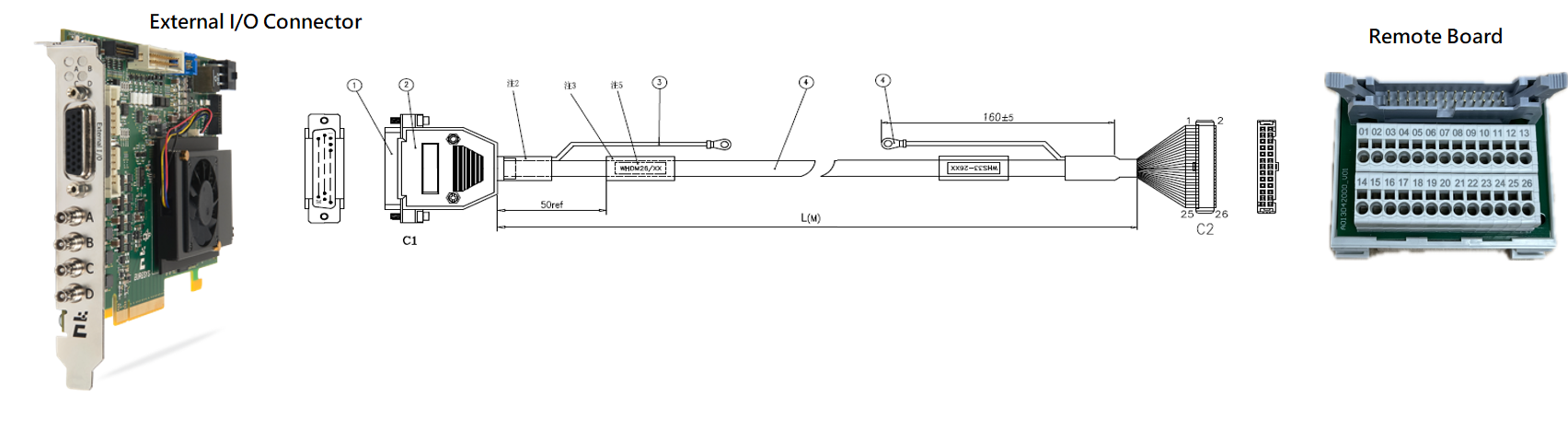
CXP 系列 & Grablink Duo I/O 接頭(腳位定義) | 端子板(腳位定義)|端子板 Datasheet
更多資訊可參考 Euresys 官方文件。
CXP 系列 & Grablink Duo I/O 接頭
| 腳位 | 訊號 | 用途 |
|---|---|---|
| 1 | GND | 接地 |
| 2 | DIN12+ | 高速差動輸入 #12 – 正極 |
| 3 | IIN11+ | 隔離輸入 #11 – 正極 |
| 4 | IIN13- | 隔離輸入 #13 – 負極 |
| 5 | IIN14- | 隔離輸入 #14 – 負極 |
| 6 | IOUT12- | 隔離接點輸出 #12 – 負極 |
| 7 | GND | 接地 |
| 8 | 未連接 | |
| 9 | GND | 接地 |
| 10 | GND | 接地 |
| 11 | DIN12- | 高速差動輸入 #12 – 負極 |
| 12 | IIN11- | 隔離輸入 #11 – 負極 |
| 13 | IIN12+ | 隔離輸入 #12 – 正極 |
| 14 | IIN13+ | 隔離輸入 #13 – 正極 |
| 15 | IIN14+ | 隔離輸入 #14 – 正極 |
| 16 | IOUT12+ | 隔離接點輸出 #12 – 正極 |
| 17 | TTLIO12 | TTL 輸入/輸出 #12 |
| 18 | GND | 接地 |
| 19 | DIN11- | 高速差動輸入 #11 – 負極 |
| 20 | DIN11+ | 高速差動輸入 #11 – 正極 |
| 21 | IIN12- | 隔離輸入 #12 – 負極 |
| 22 | IOUT11- | 隔離接點輸出 #11 – 負極 |
| 23 | IOUT11+ | 隔離接點輸出 #11 – 正極 |
| 24 | GND | 接地 |
| 25 | TTLIO11 | TTL 輸入/輸出 #11 |
| 26 | +12V | +12 V 電源輸出 |
端子板腳位定義(CXP 系列 & Grablink Duo)
| 腳位 | 訊號 | 用途 | 腳位 | 訊號 | 用途 |
|---|---|---|---|---|---|
| 1 | +12V | +12 V 電源輸出 | 14 | GND | 接地 |
| 2 | DIN11+ | 高速差動輸入 #11 – 正極 | 15 | DIN11- | 高速差動輸入 #11 – 負極 |
| 3 | DIN12+ | 高速差動輸入 #12 – 正極 | 16 | DIN12- | 高速差動輸入 #12 – 負極 |
| 4 | GND | 接地 | 17 | GND | 接地 |
| 5 | IIN11+ | 隔離輸入 #11 – 正極 | 18 | IIN11- | 隔離輸入 #11 – 負極 |
| 6 | IIN12+ | 隔離輸入 #12 – 正極 | 19 | IIN12- | 隔離輸入 #12 – 負極 |
| 7 | IIN13+ | 隔離輸入 #13 – 正極 | 20 | IIN13- | 隔離輸入 #13 – 負極 |
| 8 | IIN14+ | 隔離輸入 #14 – 正極 | 21 | IIN14- | 隔離輸入 #14 – 負極 |
| 9 | 未連接 | 22 | GND | 接地 | |
| 10 | IOUT11+ | 隔離接點輸出 #11 – 正極 | 23 | IOUT11- | 隔離接點輸出 #11 – 負極 |
| 11 | IOUT12+ | 隔離接點輸出 #12 – 正極 | 24 | IOUT12- | 隔離接點輸出 #12 – 負極 |
| 12 | TTLIO11 | TTL 輸入/輸出 #11 | 25 | GND | 接地 |
| 13 | TTLIO12 | TTL 輸入/輸出 #12 | 26 | GND | 接地 |
將外部輸入訊號接到端子板
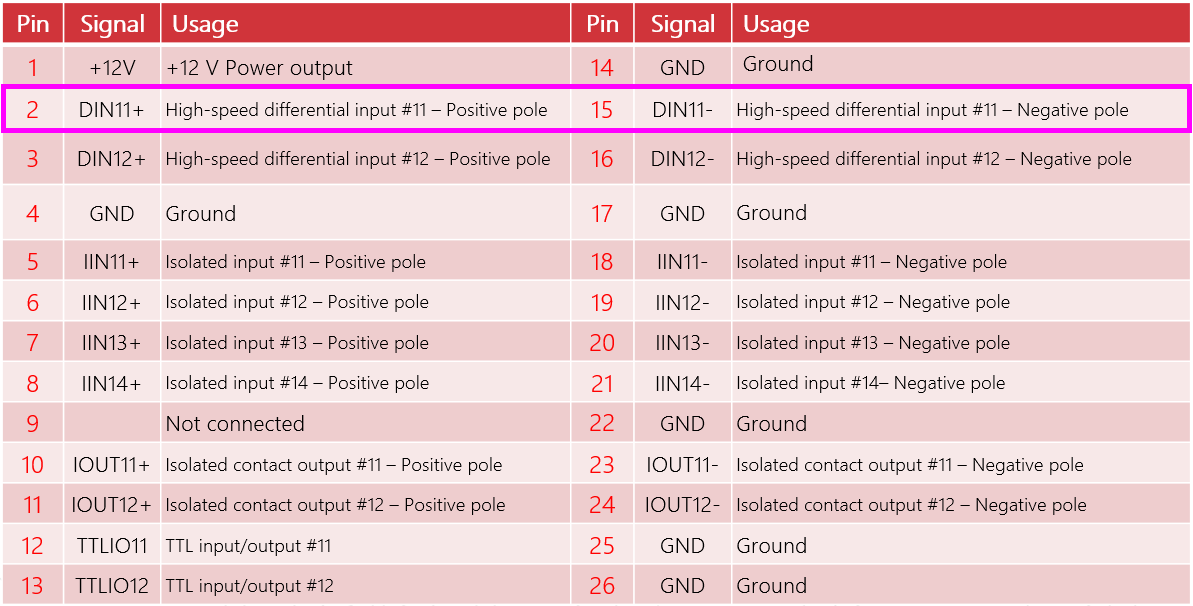
在這個案例中,由於使用的是編碼器(encoder)訊號,因此選用 高速差動輸入 #11(High-speed differential input #11) 作為連接點,因為它能處理高速訊號。對於非高速的訊號,則可使用一般的標準輸入埠。請務必依訊號速度選擇合適的輸入埠,以確保系統的效能與精度達到最佳。
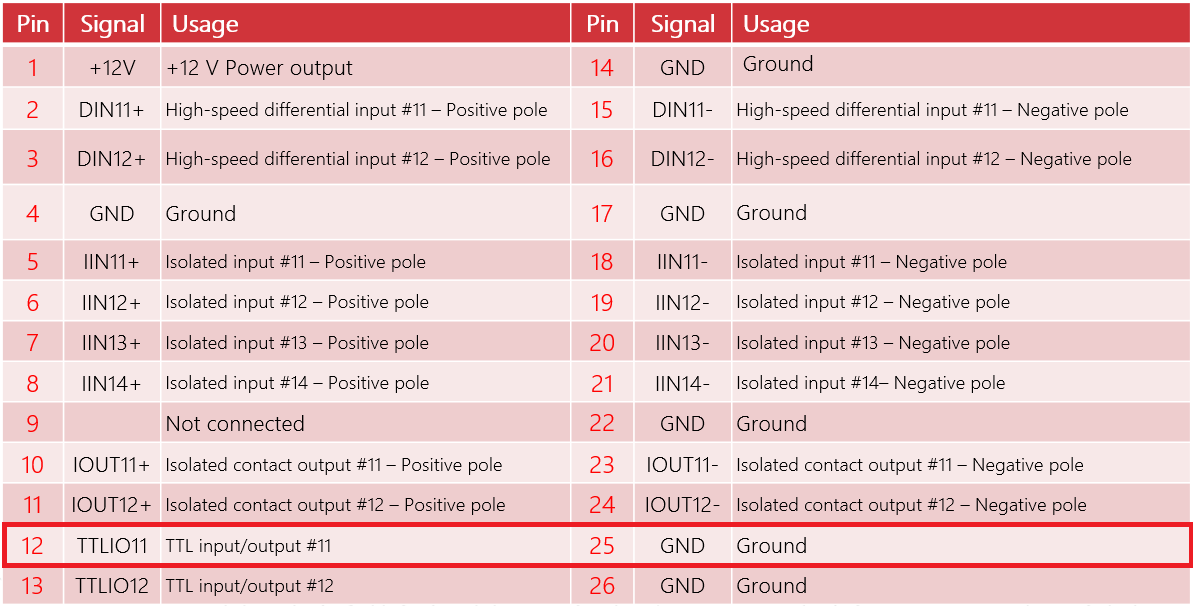
從端子板接出 Strobe 輸出
觸發相機的控制方式
Coaxlink 卡支援以下幾種相機觸發模式:
- NC 模式(Freerun 自由運行): 相機以自己的步調連續擷取影像,不受外部訊號控制。
- RC 模式(Rate Control 速率控制): 由訊框擷取卡控制相機的週期速率(每個週期由 grabber 觸發),但曝光時間(exposure duration)由相機自己決定。適用於非同步重置(asynchronous-reset)相機。
- RG 模式(Asynchronous 非同步): 由訊框擷取卡同時主導相機的週期速率與曝光,並與編碼器等外部觸發訊號同步。
當需要精準的時序控制(例如高速成像或同步事件擷取)時,RG 模式 是理想選擇。請依您的應用需求選擇最適合的模式。
在 Device 分頁的設定(Step 1)
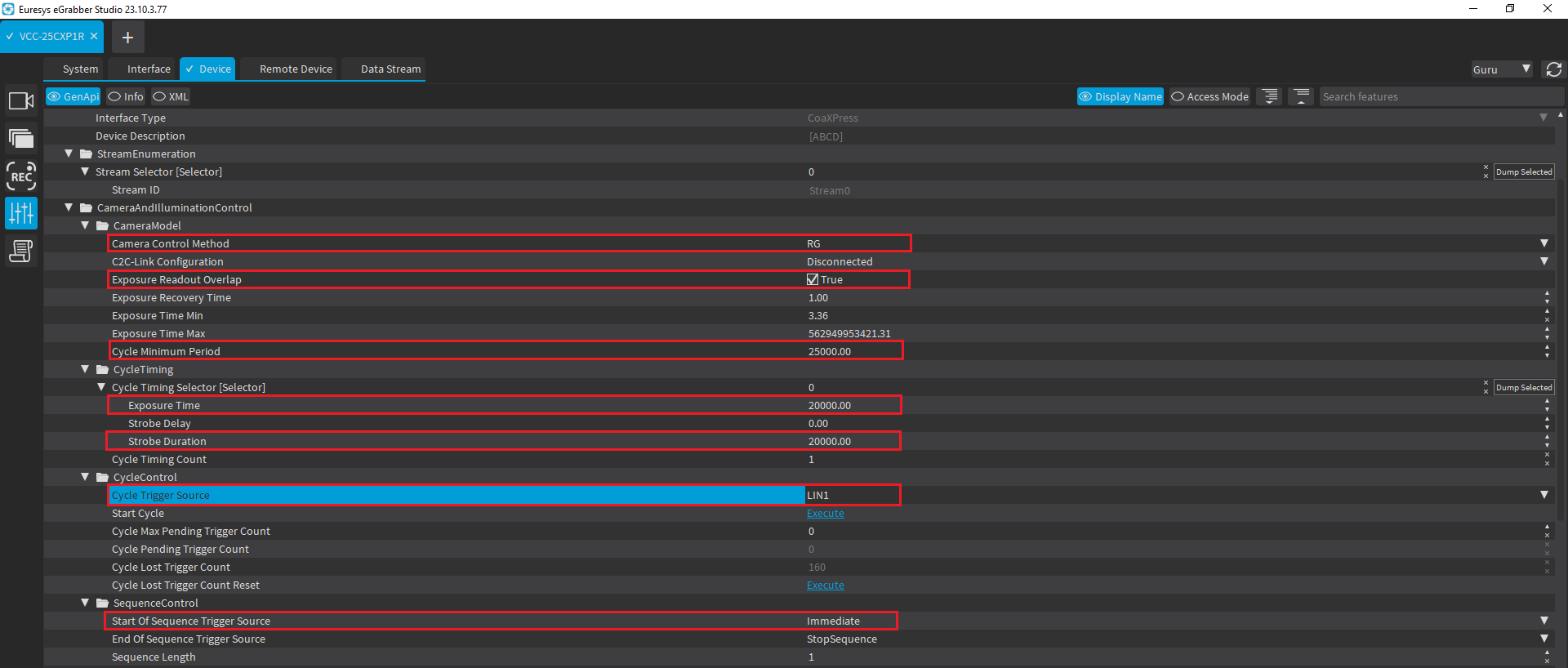
在 Device 分頁中調整以下參數以設定 RG 模式:
計算 Cycle Minimum Period(週期最小時間)
為確保正確的相機週期速率,請用以下公式計算 Cycle Minimum Period:
舉例來說,若相機的影格率(FPS)為 40,計算如下:
- Cycle Minimum Period = 1 / 40 FPS = 0.025 秒 = 25 毫秒(ms)
在 25 ms 的 Cycle Minimum Period 之下,請將 Exposure Time 與 Strobe Duration 都設為 20 毫秒(20000 微秒),確保兩者都在此運作上限內。如此可讓相機的曝光與照明良好協調,並避免超過允許的最大週期時間。
- Exposure Time = 20000 微秒(20 ms),小於 25 ms 上限。
- Strobe Duration = 20000 微秒(20 ms),同樣未超過 25 ms 上限。
設定 TriggerSource(Step 2)
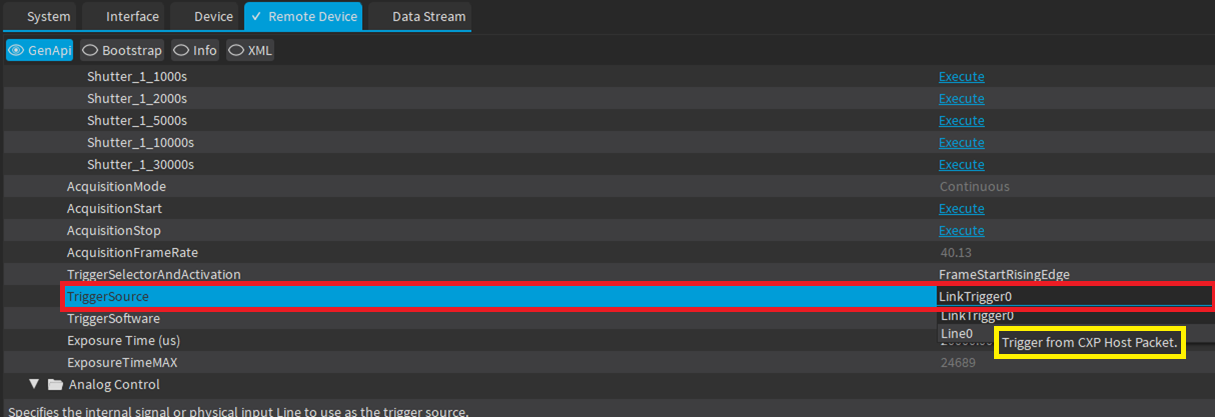
不同的相機製造商對其參數可能使用不同的名稱。設定參數前,請務必向相機製造商確認。
設定 InputTool(Step 3)
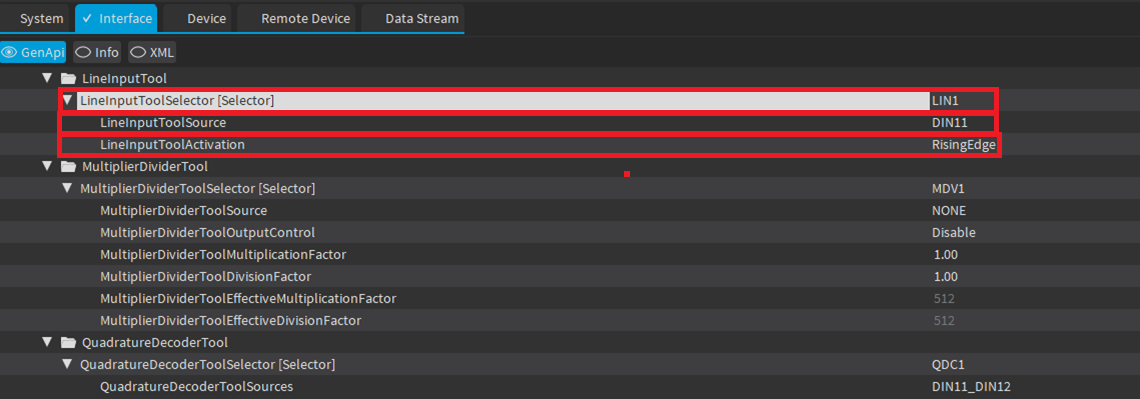
在系統中設定 InputTool 時,了解每個參數的功能很重要:
- LineInputToolSelector: 此參數是 InputTool 設定的中央參考點,涵蓋所選的輸入來源與啟動模式。一旦設定,LineInputToolSelector 可確保整個系統的一致性;對此參數所做的任何變更,都會自動更新所有引用它的相關設定。此特性簡化了修改輸入來源或觸發方式的流程——只需在這個中央點調整一次即可。
- LineInputToolSource: 此參數定義輸入訊號的來源,可用來指定訊號從何而來,例如特定的硬體埠或內部來源。
- LineInputToolActivation: 此參數設定 InputTool 的啟動模式,決定工具如何回應輸入訊號,例如以上升緣(rising edge)、下降緣(falling edge)或其他條件觸發。
正確設定這些參數,可確保系統準確地回應外部訊號與觸發。 回到頂端
用 EventCount 驗證運作(Step 4)
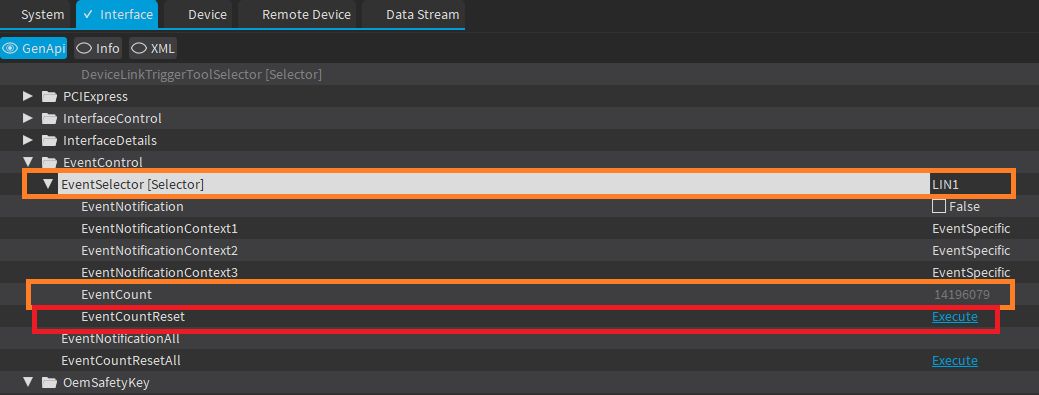
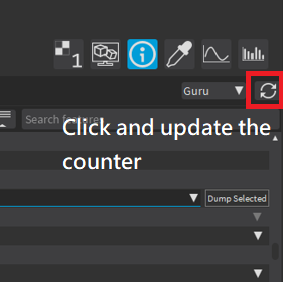
點擊下圖所示的按鈕,即可讀取目前的計數值。
設定 Strobe 輸出(Step 5)
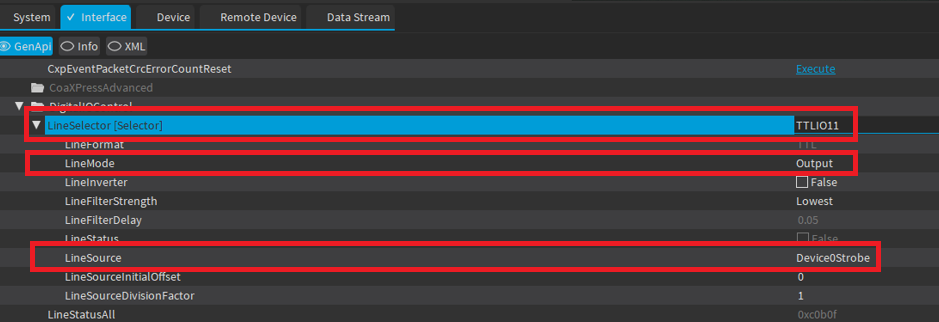
- LineSelector [Selector]: 此參數設為 TTLIO11,以選擇對應的線路來設定 strobe 輸出。
- LineMode: 線路模式設為 Output,將所選線路設定為輸出,用以驅動 strobe 訊號。
- LineSource: 線路的來源設為 Device0Strobe。
設定 Cycle Trigger Source(Step 6)
大多數編碼器發出的是高頻訊號,往往太快而無法直接用於相機觸發。透過分頻器(Divider),可將這些訊號調整為較低的頻率,以利相機穩定地啟動,確保影像擷取的準確與一致。
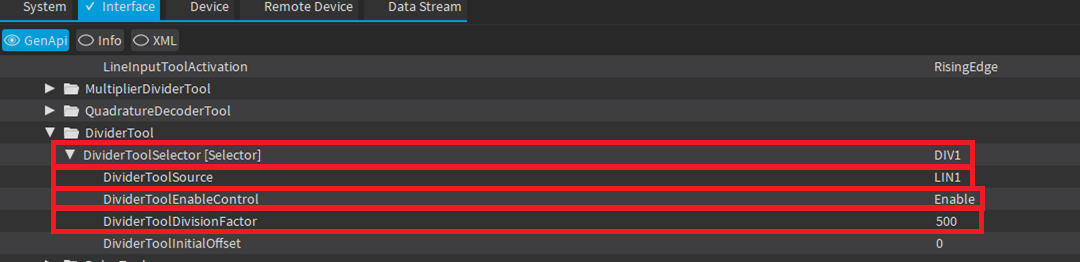
- DividerToolSelector: 此參數是 Divider Tool 設定的中央識別點,整合了所選來源(由 DividerToolSource 指定)、啟動控制(由 DividerToolEnableControl 決定)以及分頻係數(由 DividerToolDivisionfactor 設定)。一旦設定好 DividerToolSelector,即可確保整個系統的一致性;之後對來源、啟動或分頻係數所做的任何修改,都會透過這個單一參數集中管理。這種整合簡化了調整流程,讓您只需在一處變更,即可套用到所有相關設定。
- DividerToolSource: 選擇 LIN1 作為來源,如先前 Step 3 所述。
- DividerToolEnableControl: 設為 'Enable' 以啟用分頻器工具。
- DividerToolDivisionfactor: 輸入您要用於分頻的分頻係數值。
設定好 Divider Tool 之後,記得回到 Step 1 對應調整 ‘Cycle Trigger Source’。此外,您也可以透過修改 Step 4 的 ‘EventSelector’ 來驗證功能是否正常。這些步驟可確保整個系統的設定一致且正常運作。